Obsah manuálu

Vzdělávání

E-learning a čtení kurzu

Studijní materiály a povinná školení ve formě prezentací. Každý snímek má minimální dobu čtení a aplikace si pamatuje, kde jste skončili.

Pro koho:
Všichni členové
V aplikaci:
/e-learning
Seznam studijních materiálů s průběhem
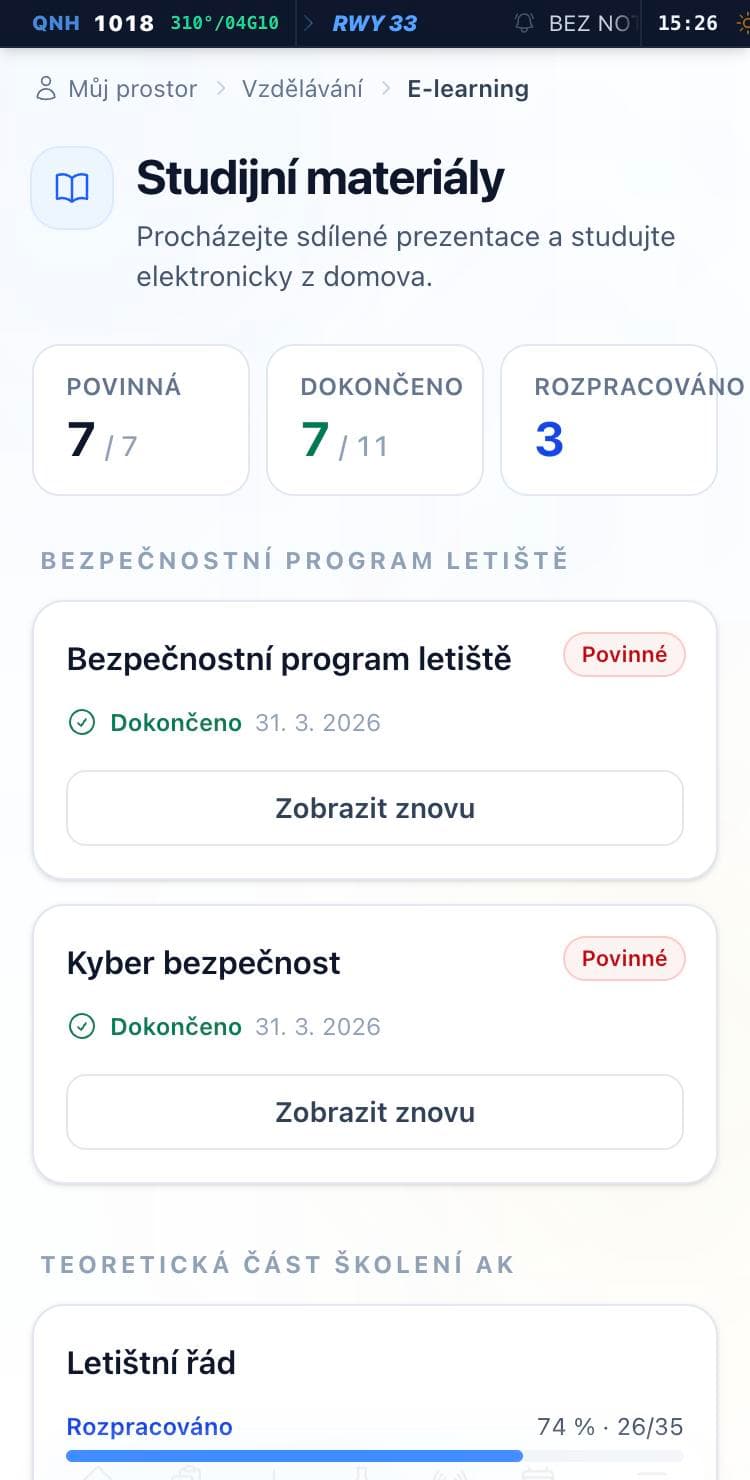
Souhrn a karty kurzů

Přehled kurzů

  • Nahoře: kolik povinných kurzů máte splněno (oranžově, pokud některé chybí), kolik je dokončeno celkem a kolik rozpracováno.
  • Kurzy jsou seskupené podle kategorií. Štítek „Povinné“ označuje povinná školení.
  • Každá karta ukazuje stav: Dokončeno (s datem), Rozpracováno (procento a snímek X/Y) nebo Nezahájeno.

Čtení kurzu – ovládání

  1. 1Klepněte na „Spustit prezentaci“, „Pokračovat ve čtení“ nebo „Zobrazit znovu“.
  2. 2Nahoře je název kurzu, číslo snímku a modrý pruh průběhu.
  3. 3Na nový snímek se dostanete tlačítkem „Další“. U každého nového snímku je minimální doba čtení — tlačítko ukazuje „Další za 8 s“ a postupně se plní.
  4. 4Na již přečtené snímky se můžete kdykoli vrátit tlačítkem „Předchozí“ a projít je znovu bez čekání.
  5. 5Na počítači používejte šipky ← →, mezerník nebo PageUp/PageDown. Na telefonu přejeďte prstem doleva (další) nebo doprava (předchozí).
  6. 6Přiblížení: na počítači tlačítka − / + / procenta (nebo Ctrl + kolečko, klávesy + − 0), na telefonu ikona lupy. Přiblížený snímek posouváte prstem nebo myší.
  7. 7Na posledním snímku klepněte na „Dokončit“. Kurz se označí jako dokončený s datem.
  8. 8Kurz můžete kdykoli zavřít tlačítkem „Zavřít“ vlevo nahoře — postup se ukládá automaticky po každém snímku.

Závěrečný test

  • Pokud ke kurzu patří závěrečný test, zobrazí se po dokončení tlačítko „Vyplnit závěrečný test“.
  • Test se odemkne až po splnění všech povinných školení — do té doby uvidíte, kolik jich zbývá.
  • Kurz dokončený administrativně (správcem) odkaz na test nemá.